EWWW Image Optimizer は、WordPressサイト内の画像を自動で最適化(圧縮・変換)し、サイトの表示速度を高速化するための非常に強力なプラグインです。
2026年現在も、画像の画質を維持しつつファイルサイズを小さくするツールとして、世界中でトップクラスのシェアを誇っています。
主な特徴と機能
- 自動圧縮: 画像をアップロードする際、バックグラウンドで自動的にファイルサイズを削減します。
- 一括最適化(Bulk Optimizer): すでにサイト内にある大量の画像を、ボタン一つでまとめて最適化できます。
- WebP/AVIFへの変換: 次世代画像フォーマットである「WebP」や、より高効率な「AVIF」へ自動変換し、読み込み時間を大幅に短縮します。
- リサイズ機能: 巨大な画像をアップロードしても、あらかじめ設定した最大幅に自動で縮小し、サーバー容量を節約します。
- 遅延読み込み(Lazy Load): 画面外の画像をスクロールに合わせて読み込ませることで、初期表示を速くします。
他のプラグインとの大きな違い
- サーバー自体のリソースで処理が可能 (無料版):多くの画像圧縮プラグインは外部サーバーで処理を行うため「月に〇枚まで」といった制限がありますが、EWWWは自分のサーバー内で処理を行う設定(ローカル最適化)にすれば、枚数無制限で無料で使えます。※ただし、レンタルサーバーの制限によっては、外部サーバーを使う「クラウド版(有料)」が必要になることもあります。
- プライバシーに優しい:自分のサーバー内で処理を完結させられるため、画像を外部サーバーに送信したくないという企業サイトなどでも安心して利用できます。
- PDFの最適化も可能:画像だけでなく、PDFファイルのサイズを軽量化する機能も備えています。
メリットとデメリット
| メリット | デメリット |
| 枚数制限なしで大量の画像を処理できる | サーバー内で処理する場合、サーバーに負荷がかかる |
| 日本語設定に対応しており使いやすい | 最高の圧縮率(高圧縮)を求めるなら有料版が必要 |
| WebP変換が非常にスムーズ | 初心者には設定項目が少し多く感じる可能性がある |
こんな人におすすめ!
- 過去にアップロードした画像が大量にあり、一気に軽くしたい人。
- 無料で制限なく画像を最適化し続けたい人。
- サイトの高速化(PageSpeed Insightsのスコア改善)を目指している人。
EWWW Image Optimizerの初期設定
インストール後、設定→EWWW Image Optimizerをクリックすると以下の画面が表示されます。
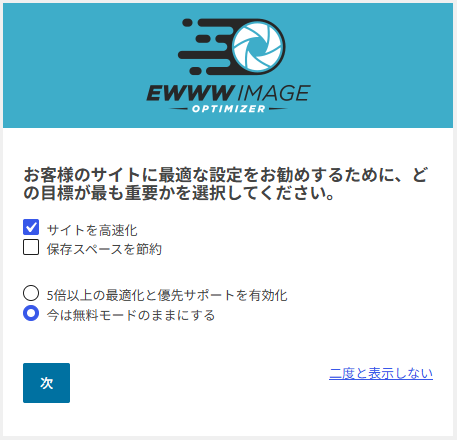
「サイトを高速化」をチェック、「今は無料モードのままにする」を選択。
「次」をクリック。
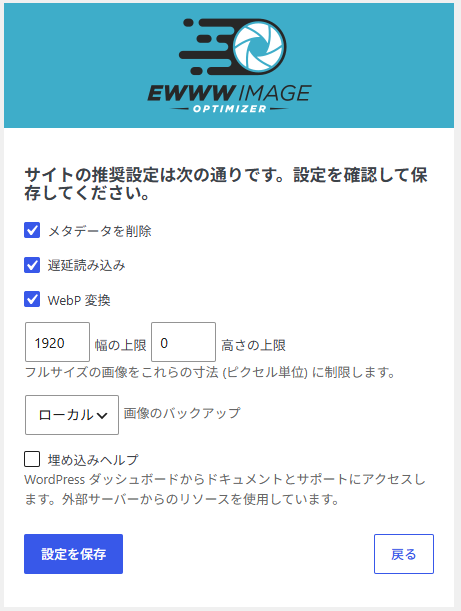
「メタデータを削除」、「遅延読み込み」、「WebP 変換」のチェックはそのままで、幅の上限に1920、高さの上限に0を設定します。
スマホやデジカメで撮影した写真は、そのまま放っておくと横幅が 4000px や 6000px を超えていることがよくあります。これをそのままアップロードすると、1枚で数MB〜十数MBという巨大なファイルになり、ブログの表示速度が劇的に遅くなります。
高さに1920を設定するのは、現在のパソコン画面の標準規格(フルHD)にぴったり合わせる設定です。大半のWebサイトやブログは、このサイズがあればメインビジュアル(ヘッダー)から記事内画像まで、画質が荒くなることなく綺麗に表示できます。
MacのRetinaディスプレイや、4Kなどの高解像度モニターで見たときにも、画像が絶対にボケないようにしたい場合には、2560を設定します。
EWWW IOは、幅と高さの双方に数値を設定すると、「どちらか一方がその数値に達した時点」でリサイズを行います。
もし高さを例えば 1080 などに制限してしまうと、縦に長い画像(スマホのスクリーンショットや、縦位置で撮った写真)をアップした際、高さが1080pxになるまで全体が極端に縮小されてしまい、横幅が200px〜300px程度の非常に小さな画像になってしまうというトラブルが起こります。
そのため、高さは 0(制限なし)にしておき、横幅だけを基準に縮小させるのが鉄則です。
「設定を保存」します。
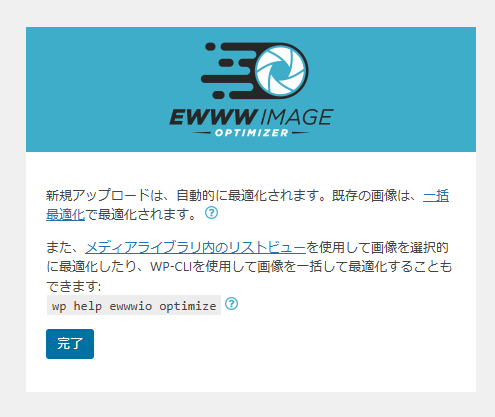
「完了」をクリックして初期設定完了となります。
EWWW Image Optimizerの基本設定
簡単モードとルディクロスモード(詳細設定モード)があります。
初期状態では簡単モードになっています。ここでは簡単モードについてのみ説明します。
必須
- 圧縮 API キー
有料プランを利用するための「認証コード」のことです。
一般的なブログや個人サイトであれば、このAPIキーは「空欄(未入力)」のままで全く問題ありません。
- 簡単 IO
EWWW Image Optimizerの運営元が提供している、サイトの画像軽量化と高速化をすべて自動で身代わりしてくれる有料のクラウドサービスのことです。
一般的な個人ブログやスタートしたばかりのサイトであれば、最初は不要です。 - メタデータを削除
チェックは絶対に必要です。
スマホやデジカメで撮影した写真には、Exifと呼ばれる目に見えないメタデータ(撮影日時、使用したカメラの機種、シャッタースピードなど)が自動的に埋め込まれています。これらの情報を削除するためチェックが必要です。
カメラや写真の特化ブログを運営している人や、画像の著作権情報をデータ内に残したいプロのカメラマン等であれば、チェックしなくても構いません - Max Image Dimensions
幅の上限1920、高さの上限0に設定します。
初期設定で高さの上限を0にしていても、2560等になっていることがあるので確認してください。 - 不足している寸法を追加
これは画像の容量を小さくする機能ではなく、サイトの「表示のガタつき」を防ぎ、GoogleのSEO評価を高めるための非常に重要な設定であるため、必ずチェックを入れておきます。 - 遅延読み込み
画像が表示領域に入った (または入ろうとしている) 時にだけ読み込まれるため、読み込み速度を改善します。
最近の主要なWordPressテーマには、最初から非常に高性能な遅延読み込み機能が備わっているため、チェックは不要です。また、プラグインで「メディアの遅延読み込み(Lazy Load)」を有効にしている場合もチェックは不要です。
使っているテーマに「遅延読み込み」の機能がついていない場合や高速化プラグインを一切使っていない場合はチェックが必要です。
自動スケーリング
モバイル(スマホ)の表示速度が大幅に改善する、レイアウトが崩れにくくなるため、チェックが必要です。
もし、「文字入りの画像がなんだかボケて見えるな…」「画像のサイズが意図しない大きさになってしまった」と感じた場合は、チェックを外して下さい。
ファーストビュー
まずは 2(ロゴとアイキャッチ画像分)を設定してみる。
スマホで自分のサイトを開いてみて、最初のアイキャッチ画像が「一瞬遅れて表示される(遅延している)」と感じたら、数値を 3 に増やしてみる。
逆に、画面上部に画像が全くないシンプルなデザインのサイトであれば 1(ロゴだけ)にする。
0にした場合、開いた瞬間に読み込むべき画像データが文字通り「ゼロ」に近づくため、サーバーの初期応答や「完全にページが読み込まれるまでの時間」のデータ数値は非常に軽くなりますが、サイトを開いた瞬間、本来一番に目に入ってほしい「アイキャッチ画像」や「ヘッダーロゴ」の場所が真っ白になり、ワンテンポ遅れて表示されるようになります。Googleの「ファーストビューの表示速度を測るテスト(LCP)」では、「画像が表示されるまでユーザーを待たせている」と判定され、逆に評価が下がってしまう原因になります。
そのため、「0」に設定することはおすすめしません。
LQIP
基本的にはチェックを外すのがおすすめです。
画像が読み込まれるまでの「身代わり」として、あらかじめ数KBの「超モザイクがかかったような粗い画像」を代わりに表示させておく機能ですので、ユーザーにとって「逆に見づらい」と感じることがあります。
DCIP
基本的にはチェックを外すのがおすすめです。
遅延読み込み(Lazy Load)が機能しているときに、画像が読み込まれるまでの「身代わり」として、その画像で一番多く使われている色(主要色)の「単色ベタ塗りボックス」を表示させておく技術ですので、チェックしているとページが「ちかちか」して落ち着かない印象になります。
画像がメインのギャラリーサイトやポートフォリオサイトの場合には、チェックを入れておいた方が良いかもしれません。
外部背景画像
基本的に空欄のままにしておきます。
ブログなどの画像には、大きく分けて2種類あります。
1.通常の画像: 記事の中に貼り付けられている写真や図解(HTMLの<img>タグで書かれているもの)
2.背景画像(CSS背景): サイトの背景、トップページの巨大な見出しの裏側、ボタンの背景などに使われている画像(CSSのbackground-imageで書かれているもの)
EWWW IOの通常の遅延読み込みは、1の「通常の画像」だけを対象にしています。 しかし、この「外部背景画像」の項目に特定の条件を指定すると、普通は遅延読み込みできない2の「背景画像」も無理やり遅延読み込みの対象に含めることができるようになります。
このため、背景画像を無理に遅延読み込みさせると、サイトの見た目が崩れるリスクが非常に高いからです。
除外
遅延読み込み(Lazy Load)をさせたくない画像」のファイル名やクラス名を設定します。
一般的に、以下の画像は遅延読み込みの対象から絶対に除外すべきです。
1.サイトのロゴ(ヘッダーロゴ)
2.記事のアイキャッチ画像(メインビジュアル)
3.スマホ用のメニューアイコンや重要なアイコン
以下は、日本の多くの主要テーマで効果のある一般的な設定例です。logo
site-logo
featured-image
wp-post-image
attachment-post-thumbnail - WebP 変換
必ずチェックします。 - WebP の配信方法
画面内にある「リライトルールを挿入する」をクリックします。
成功すると、右下の赤かった画像が緑背景で「WEBP」という表示に切り替わります。
「ConoHa WING」や「エックスサーバー」など多くの主要サーバーでは上記ボタン一発で自動設定されますが、サーバーのセキュリティ設定によっては自動挿入できない場合があります。その場合は、画面に表示されているコードをサーバーの管理画面から.htaccessというファイルの先頭に手動でコピペする必要があります。
JS WebP リライト
まずは「チェックを外した状態」で、通常のWebP設定(リライトルールの挿入)を進めます。
画面右下のマークが緑色の「WEBP」になれば、その状態でWebP化は100%成功しているので、JS WebP リライトは完全に不要(オフのまま)。
どうしても緑色の「WEBP」にならず、サーバー側の設定変更もできない場合の「最後の手段」としてのみ、ここにチェックを入れる。
Picture WebP リライト
劇的にHTMLコードが肥大化し、SEOに逆効果になることがある。デザイン(CSS)が崩れる原因になる。という理由からチェック不要です。