一言でいうと「WordPressの標準機能(ブロック)をそのまま使って、驚くほど手軽にABテストができる、完全無料の軽量プラグイン」です。
海外の著名なWordPressコア開発者(Jb Audras氏ら)が開発に関わっており、無駄な機能がなく、サイトの動作を重くしないのが最大の特徴です。
My WP A/B Testing の3つの強み
1. サイトが重くならない(超軽量・データベースに優しい)
一般的なABテストツールは、外部の重いJavaScriptを読み込むためページの表示速度が落ちがちですが、このプラグインはWordPressの内部だけで処理が完結します。サイトスピード(SEO)への悪影響がほぼありません。
2. 使い慣れたエディターでデザインを作れる
特別なテスト用エディターを覚える必要はありません。WordPressの「パターン(再利用ブロック)」や、先ほど紹介した「Cocoonのテンプレート」など、いつも記事を書いているエディターでAパターン・Bパターンを作るだけです。 ボタンの色、バナー画像、マイクロコピー(ボタンの上の小さな文字)など、ブロックで作れるものなら何でもテスト対象にできます。
3. 完全無料で制限がない
多くの高機能プラグインは「月間〇万PVまで無料、それ以上は有料」という制限がありますが、My WP A/B Testingは完全無料で、アクセス数の制限なく使い続けることができます。
設定が終わると、管理画面内で以下のようなシンプルなデータがリアルタイムに集計されます。
- Displayed(表示回数): Aパターン・Bパターンがユーザーに何回表示されたか
- Conversion(コンバージョン): 設定したリンクが何回クリックされたか
- CTR(クリック率): 表示に対して何%クリックされたか(自動計算)
グラフと数値だけでパッと一目で「どちらが優秀か」が分かります。
My WP A/B Testingの設定方法
「My WP A/B Testing」の設定は、WordPressのブロックエディターに慣れている方なら非常にシンプルです。全体の流れは以下の4ステップで完結します。
具体的な手順をわかりやすく解説しますね。
My WP A/B Testing 設定の4ステップ
ステップ 1:プラグインのインストールと有効化
- WordPress管理画面の左メニュー [プラグイン] > [新規簡易追加] をクリック。
- 検索窓に「My WP A/B Testing」と入力。
- プラグインが表示されたら [今すぐインストール] > [有効化] します。
ステップ 2:テストする2つのパターンを作る
このプラグインは、WordPressの「同期パターン(旧称:再利用ブロック)」を使ってAパターンとBパターンを作成します。
- 管理画面の [パターン](またはテーマによって [再利用ブロック] [Blocks] など)のメニューから、新規追加をクリック。
- パターンA(例:青いボタン)を作成して保存します。
- ※重要:クリック数を計測するため、ボタンや画像には必ず「リンク(URL)」を設定してください。
- 同様の手順で、パターンB(例:赤いボタン)を新規追加して作成・保存します。
ステップ 3:A/Bテストのキャンペーンを設定する
1.キャンペーンの新規追加:管理画面での操作。
WordPressメニューに新しく追加された [A/B Testing] > [Add New] をクリックします。
2.パターンの紐付け:タイトルの入力と選択。
「キャンペーン名(例:トップページCTAテスト)」を入力し、先ほど作成した「パターンA」と「パターンB」をそれぞれ選択します。入力後、[Build your campaign] ボタンを押します。
3.計測対象(ゴール)の選択:Conversion targetの設定。
画面に「Conversion target」という項目が表示されます。パターン内に仕込んだリンク先URLの一覧が出るので、クリック数を計測したいURLにチェックを入れます。
4.配信比率の確認と保存:Distribution / 保存。
「Distribution(表示割合)」がデフォルトで 50 / 50(均等表示)になっていることを確認し、[Save changes] をクリックして保存します。
ステップ 4:記事やページに挿入する
- 設定を保存すると、画面上に専用の ショートコード(例:
[my_wp_ab_testing id="123"])が発行されます。これをコピーします。 - テストを表示させたい記事や固定ページの編集画面を開きます。
- ショートコードブロックなどを使って、コピーしたコードを貼り付けて記事を更新(公開)すれば完了です!
Cocoonでテスト用パターンを作る
Cocoonでは、「テンプレート」を使ってA/Bテストのキャンペーンを設定します。
1. テンプレートの新規作成画面を開く
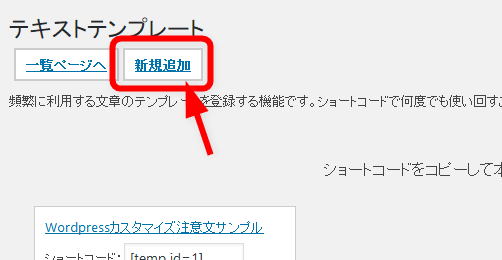
WordPressの左メニューから [Cocoon設定] > [テンプレート] をクリックします。画面が切り替わったら、上部にある [新規追加] ボタンを押します。
2. パターンA(例:青いボタン)を作る
- タイトル: 管理しやすい名前(例:「ABテスト_パターンA_青ボタン」など)を入力します。
- 内容: いつもの記事執筆と同じように、ここにテストしたいボタンやバナーを設置します。
- ※計測のため、ボタンのリンク先(URL)は必ず設定してください。
- 入力が終わったら、画面下部にある [保存] をクリックします。
3. パターンB(例:赤いボタン)を作る
- 保存後、もう一度 [新規追加] をクリックします。
- タイトル: (例:「ABテスト_パターンB_赤いボタン」など)を入力します。
- 内容: パターンAと色や文字を変えたボタン(またはバナー)を設置し、同じくリンク先を設定します。
- 画面下部の [保存] をクリックします。
CocoonのテンプレートをABテストに使う際の【超重要】な注意点
通常、Cocoonのテンプレートは、作った後に [tmp id=1] のようなショートコードを使って記事に貼り付けますが、今回のABテスト(My WP A/B Testing)で使う場合は、このCocoonのショートコードは使いません。
ここからの紐付け手順が少し特殊なので、間違えないように順番に進めてみてください。
1.ABテストの作成画面を開く:A/B Testingメニューへ。
WordPressの左メニュー [A/B Testing] > [Add New] をクリックして、新しいキャンペーン作成画面を開きます。
2.Cocoonのテンプレートを紐付ける:選択肢から探す。
キャンペーン名を入力した後、パターンA・パターンBを選ぶドロップダウン(選択肢)をクリックします。選択肢の中に、先ほどCocoonで作ったテンプレートのタイトル(「ABテスト_パターンA_青ボタン」など)が表示されているので、それぞれ選択します。
3.クリック計測(ゴール)の設定:URLにチェック。
[Build your campaign] を押すと表示される「Conversion target」で、ボタンに設定したリンク先URLにチェックを入れ、保存します。
4.ABテスト用のコードを使う:記事へ貼り付け。
最後に、画面に表示された My WP A/B Testing側のショートコード(例:[my_wp_ab_testing id="〇〇"])をコピーして、テストしたい記事に貼り付けます。
このように設定すれば、ユーザーが記事を読んだときに、Cocoonで作った「青いボタン」と「赤いボタン」がランダムに50%ずつの確率で表示され、どちらが多くクリックされたかを自動で計測できるようになります。